Microsoft Wordでスペイン語の文字を作成する方法
話を一旦中断して、Microsoft Wordでスペイン語の文字を作成する方法について説明しましょう。これは主に自分のために書いているのですが、こうしておけば、パート5を書くときに思い出せるくらい、この方法がしっかり頭に入ってくることを期待しています。しかし、その前に、いつものように毎週恒例の論理パズルをお届けします。
論理パズル
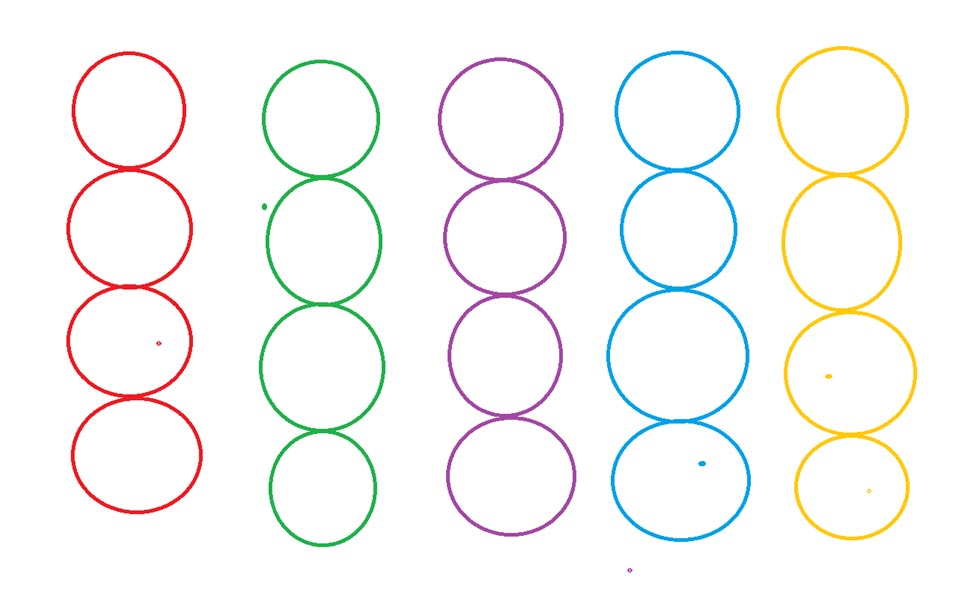
あなたは5本の鎖を持っており、それぞれ4つのリンクで構成されています。これらを組み合わせて、20個のリンクからなる円形のネックレスを作りたいと考えています。ネックレスを作るために、切断して再接続する必要のあるリンクの最小数はいくつですか?
Microsoft Wordでスペイン語の文字を作成する方法
文字の上にアクセント記号を付けるには、次の手順に従ってください。
- Ctrlキーとアポストロフィキーを同時に押します。どちらを先に押しても、同時に押しても構いません。重要なのは、両方のキーを同時に押すことです。
- 両方のキーを同時に離してください。
- アクセント記号の下に、入力したい文字を入力してください。
うまくいったかどうか見てみましょう: á、é、ó。やったー!
文字「ñ」を作るには、以下の手順に従ってください。
- Ctrlキーとチルダキーを同時に押します。なお、~記号を入力するには、シャツキーも押す必要があります。つまり、3つのキーを同時に押す必要があります。
- 3つのキーを同時に離してください。
- 文字「n」を入力してください。
試してみましょう: otoño。
あまり使われないウムラウトについては、チルダと同じ手順に従いますが、チルダの代わりにコロンを入力します。
試してみましょう: vergüenza。
トリビアの時間です!1980年代のヘヴィメタルバンドで、名前にウムラウトが含まれているバンドを4つ挙げられますか?Spinal Tapは除外します。Spinal Tapはnの上にウムラウトが付いていますが、nはどの言語でも正式な文字ではないため、この方法はnには適用されません。答えはニュースレターの最後にあります。
逆さまの疑問符はどうでしょう?この場合、Ctrlキー、Altキー、そして疑問符キーを同時に押す必要があります。疑問符を入力するには、Shiftキーを押しながら入力する必要があるため、同時に4つのキーを押す必要があります。アクセント記号とは異なり、2段階の操作は必要ありません。4つのキーを同時に押して離すだけです。
テストしてみましょう: ¿エスタ・エル・バーニョは終わりましたか?
逆さまの感嘆符は、疑問符の代わりに感嘆符を使う点を除けば、同じものです。
テストしてみましょう: 「Cuidado – piso mojado!」
トリビアの答え:
- ブルー・オイスター・カルト
- モーターヘッド
- モトリー・クルー
- クイーンズライク
論理パズルの答え
4
論理パズルの解答